Apply window
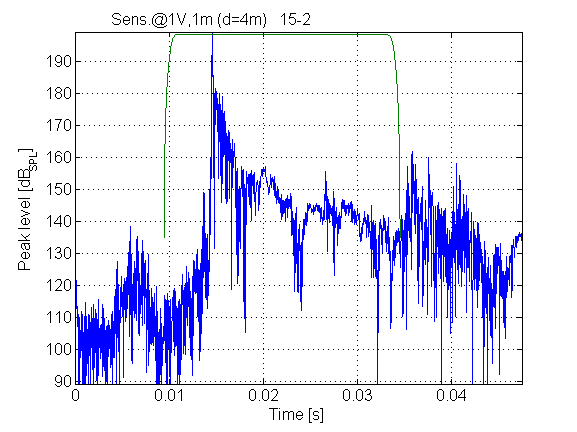
Apply window erzeugt ein Zeitfenster, um unerwünschte Bereiche aus dem Zeitsignal auszublenden. Das Fenster wird wie ein zusätzlicher Kanal angezeigt. Beginn und Ende des Fensters werden über die Einstellungen unter Select Region festgelegt. Eine Aktualisierung des Previews des Fensters erfolgt immer nach einer Cursor-Bewegung.
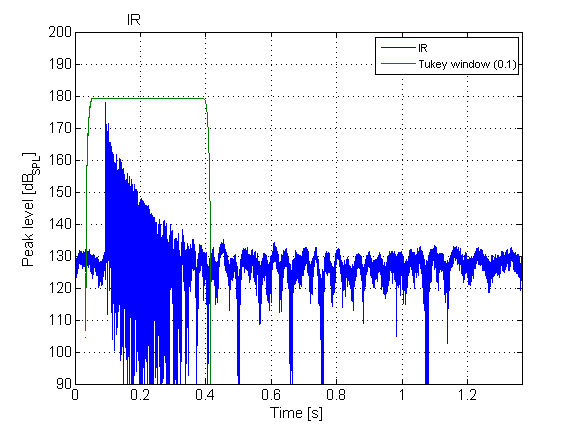
Window setup legt die Form des Zeitfensters fest. Es stehen folgende Fenster zur Verfügung:
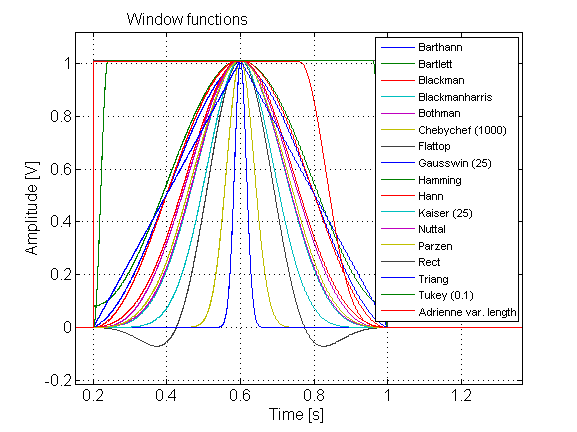
Bei der Fensterform tukeywin kann als Parameter der Anteil an den Flanken des Fensters bestimmt werden, in dem die Fensterfunktion von 1 auf 0 sinkt. Der Wertebereich liegt zwischen 0 und 1. Der verbleibende Anteil in der Mitte des Fensters bleibt unbeeinflusst. Die Fenster Chebychef, Gauss und Kaiser können ebenfalls durch Parameter im Verlauf gesteuert werden.
Window slope legt fest, ob das Fenster symmetrisch sein soll (sym), die Flanke nur auf der rechten Seite (right), oder links (left) sein soll.
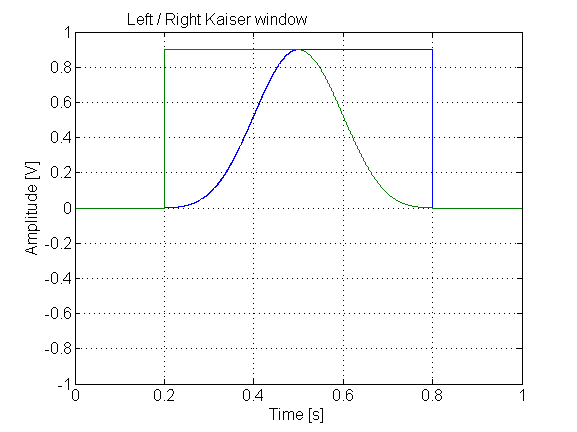
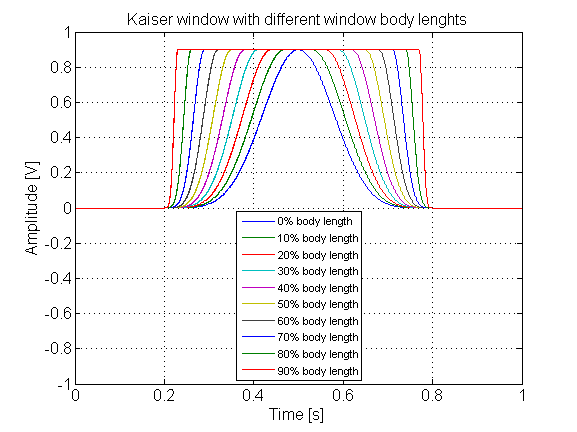
Win. body length bestimmt das Verhältnis von Durchlassbereich zu Flanke.
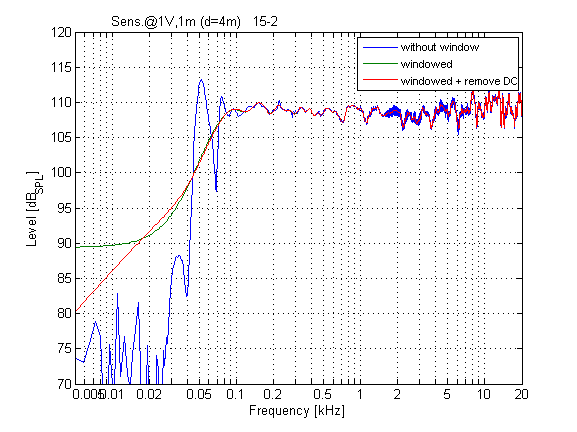
Ist die Funktion Instant FFT unter processing options aktiviert, dann wird im Frequenzbereich ein neuer Kanal mit dem gefensterten Ergebnis angelegt. Änderungen am Fenster werden sofort auf den neuen Kanal übertragen. Wenn man das Apply windows Menü mit OK verlässt, wird der neu erstellte Kanal im Frequenzbereich belassen, bei Cancel wird der Kanal wieder gelöscht, also der Anfangszustand herbeigeführt.
Remove DC subtrahiert den DC Anteil aus dem gefensterten Bereich der Impulsantwort. Dies führt im Allgemeinen zu einem besseren Hochpassverhalten der gefensterten Impulsantwort.
Apply to all channels wendet das Fenster auf alle Kanäle der aktiven Datei an, ist Apply to all channels deaktiviert wird nur der aktive Kanal gefenstert. OK führt die Fensterung aus.